

Linux Mint (Cinnamon) 活用ノウハウ
標準のスクリーンショット と Flameshot の使い方
動画から 直接 画面の一部分を 切り抜く
標準のスクリーンショット と Flameshot の使い方
動画から 直接 画面の一部分を 切り抜く
Windows では「フォト」アプリで動画を再生し、必要な場面で一時停止をして「フレームの保存」で静止画を保存した後、「ペイント」アプリに静止画をドロップして、必要な部分を切り取るという手間を踏んでいた。
動画から目的の画像を切り出すには、動画を再生するメディアプレイヤーと画像編集ソフトを組み合わせで行うのが一般的であるが、Linux Mint では、この作業が一発で行える。
動画から目的の画像を切り出すには、動画を再生するメディアプレイヤーと画像編集ソフトを組み合わせで行うのが一般的であるが、Linux Mint では、この作業が一発で行える。

以下、動画を一時停止したその場で、「切り抜きたい範囲をマウスでドラッグする」方法をまとめた。
スポンサー リンク
1. Linux Mint 標準のスクリーンショットを使う方法(最も簡単)
Linux Mint には、選択範囲のスクリーンショット機能 が標準で入っています。
🔧 使い方
• 動画を 一時停止。
• キーボードで Shift + PrintScreen。
• マウスで「切り抜きたい範囲」をドラッグ。
• 保存する ・・・ だけ。
• 動画を 一時停止。
• キーボードで Shift + PrintScreen。
• マウスで「切り抜きたい範囲」をドラッグ。
• 保存する ・・・ だけ。
✨ 特長:
• 動画プレイヤー(VLC / MPV / ブラウザなど)を使う必要がない。
• 標準機能なので追加インストールが不要。
• PNG/JPG で綺麗に保存可能。
• 動画プレイヤー(VLC / MPV / ブラウザなど)を使う必要がない。
• 標準機能なので追加インストールが不要。
• PNG/JPG で綺麗に保存可能。
✅ 事例:
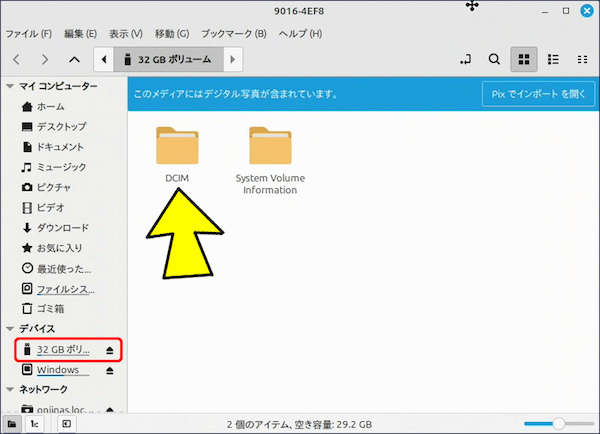
動画が記録されているSDカードを挿すと、自動でマウントされるので、フォルダーを開く。

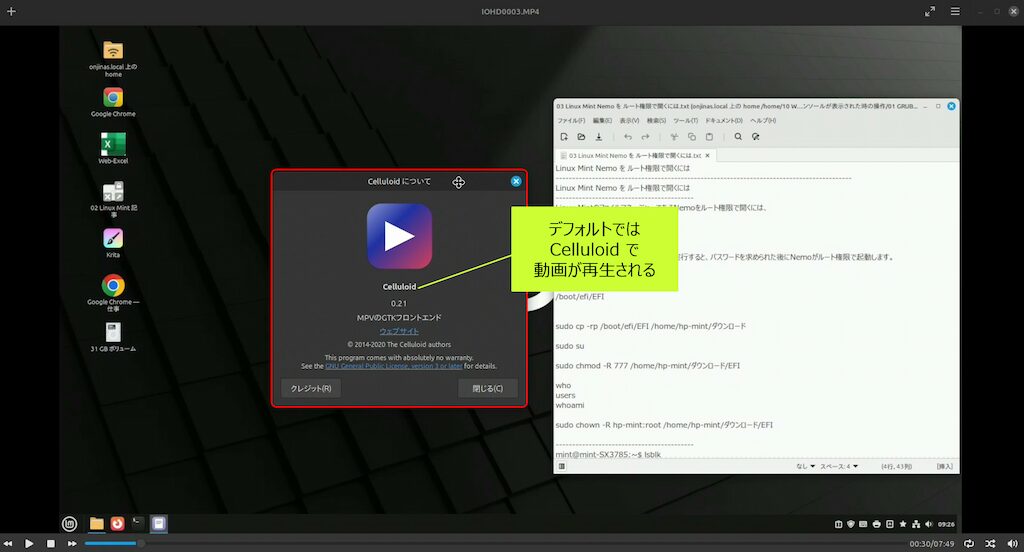
【.MP4】ファイルをダブルクリックすると、デフォルトのメディアプレーヤー「Celluloid」で動画が再生される。
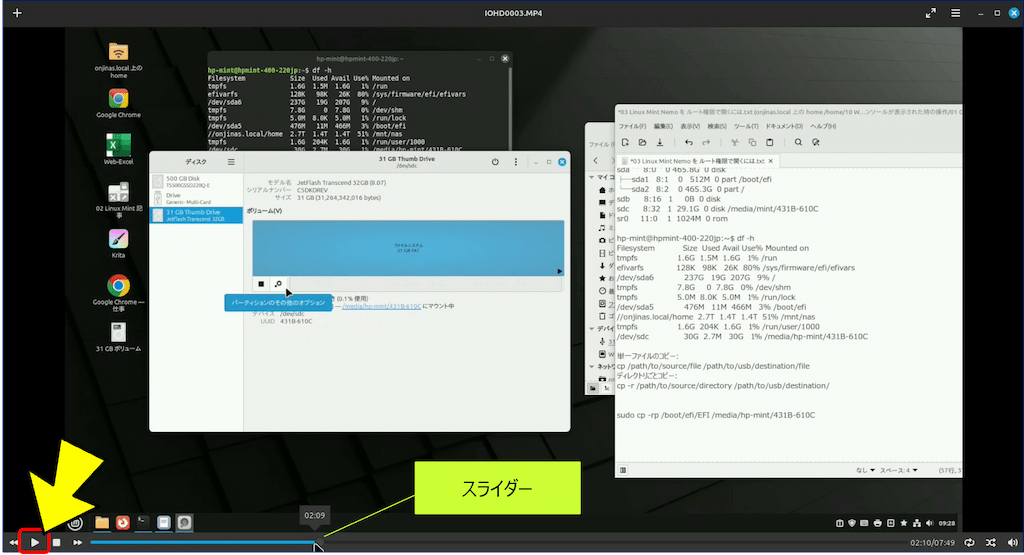
スライダーを動かして、切り抜きたい画像がある局面で「一時停止」する。
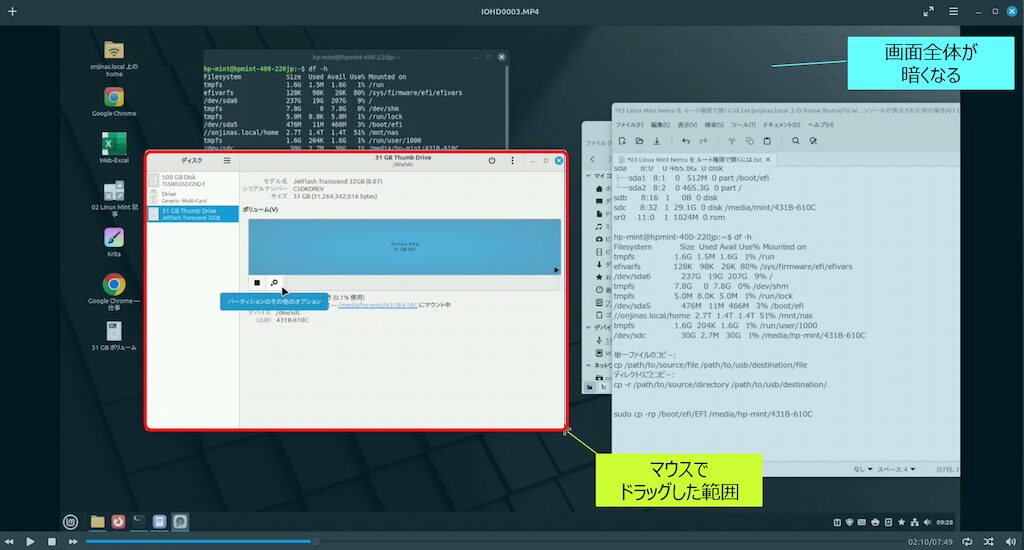
「Shift + PrintScreen」キーを押すと、画面が暗くなり「十字」アイコンが現れるので、マウスで「切り抜きたい範囲」をドラッグする。
切り抜くと「保存」画面が表示される。そのまま保存しても良いが、「クリップボードにコピー」をクリックする。
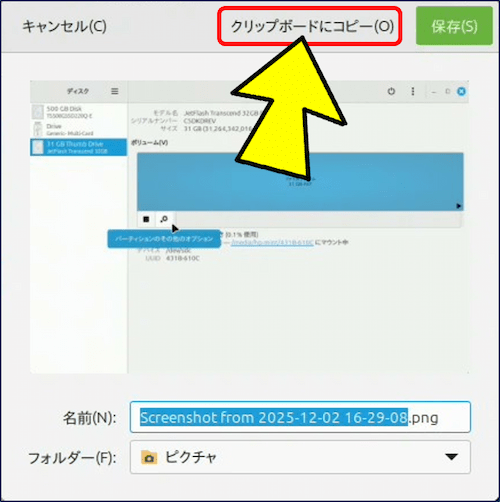
切り取った画像を、パワーポイントに貼り付けることが出来る。
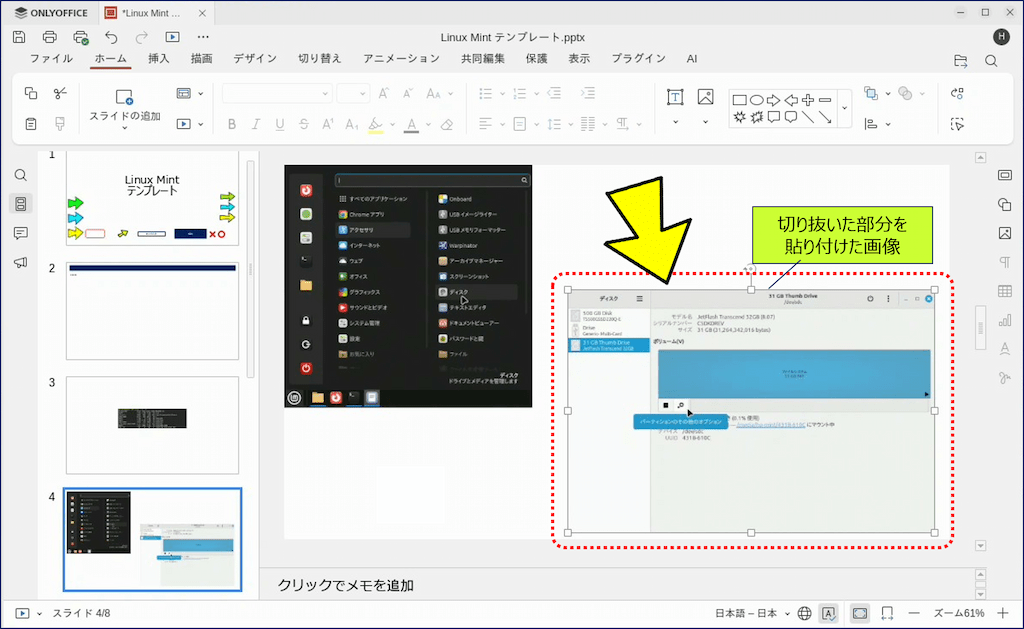
🎯 この方法を使えば、
動画から必要な部分を切り取るという手間が大幅に簡素化できる。
動画から必要な部分を切り取るという手間が大幅に簡素化できる。
2. Flameshot ツールを使う方法(操作が非常に楽)
Flameshot(フレームショット)とは
Linux、Windows、Macで利用できるオープンソースのスクリーンショットツールで、画面の一部を選択してキャプチャするだけでなく、矢印、テキスト、図形描画、ぼかしなどの豊富な機能で直接編集(アノテーション)し、クリップボードへのコピーや Imgur へのアップロード、ディスク保存ができる高機能なユーティリティです。
Imgur は
2009年にアメリカで設立された無料のオンライン画像共有・管理サービスです。
🔧 インストールと起動
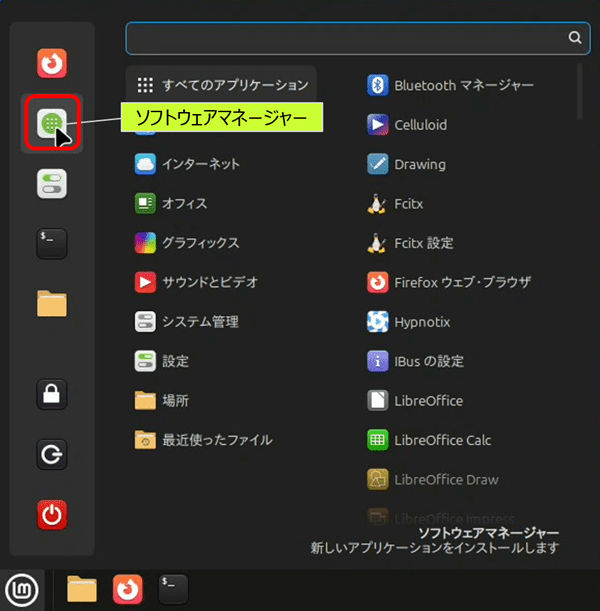
お気に入りの中にある「ソフトウェアマネージャー」を選択する。
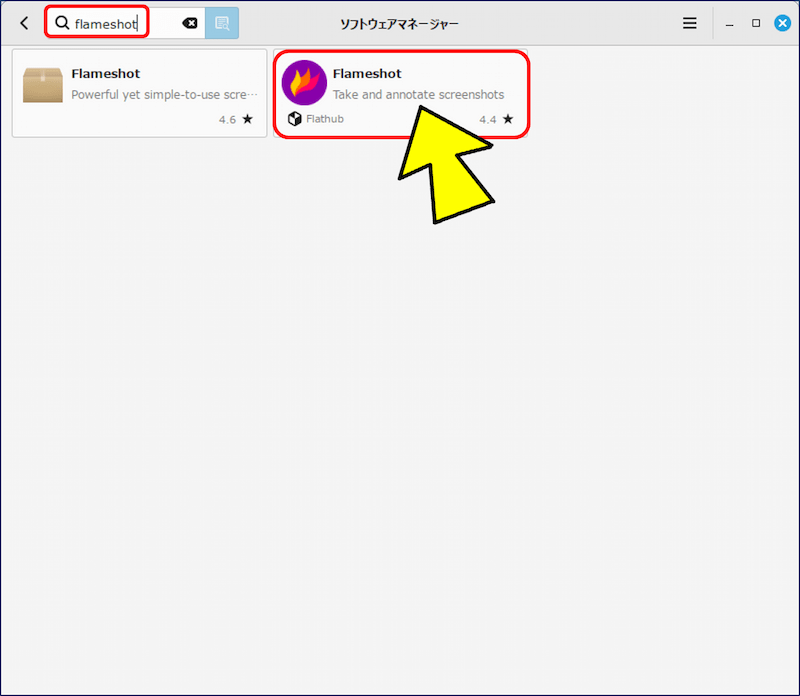
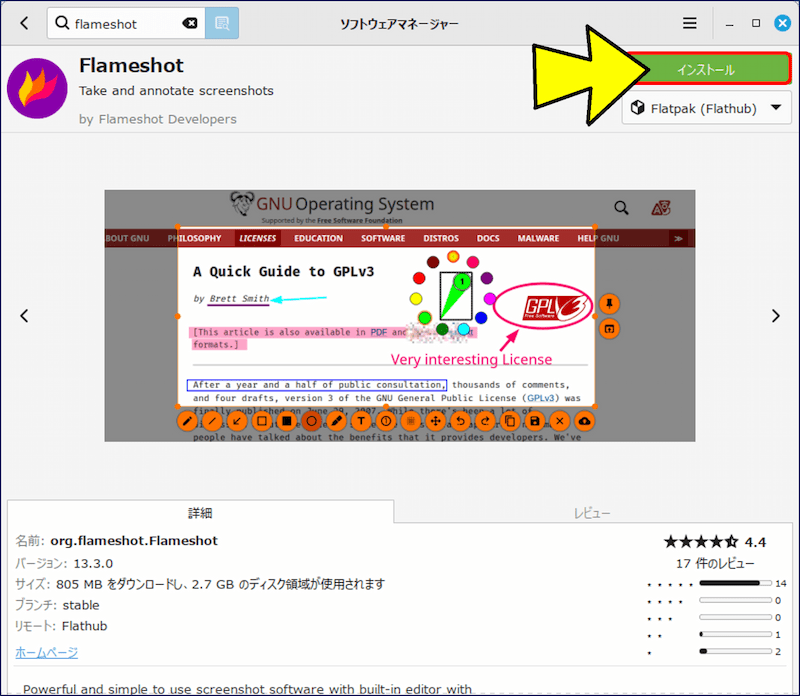
検索バーに「flameshot」と入力して検索すると、「flameshot」が表示されるのでこれをクリックする。
「インストール」をクリックする。
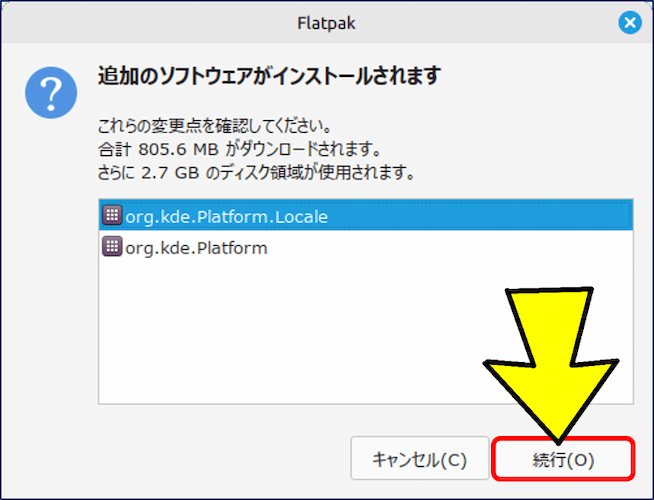
追加で必要となるソフトウェアの一覧が表示されるので「続行」する。
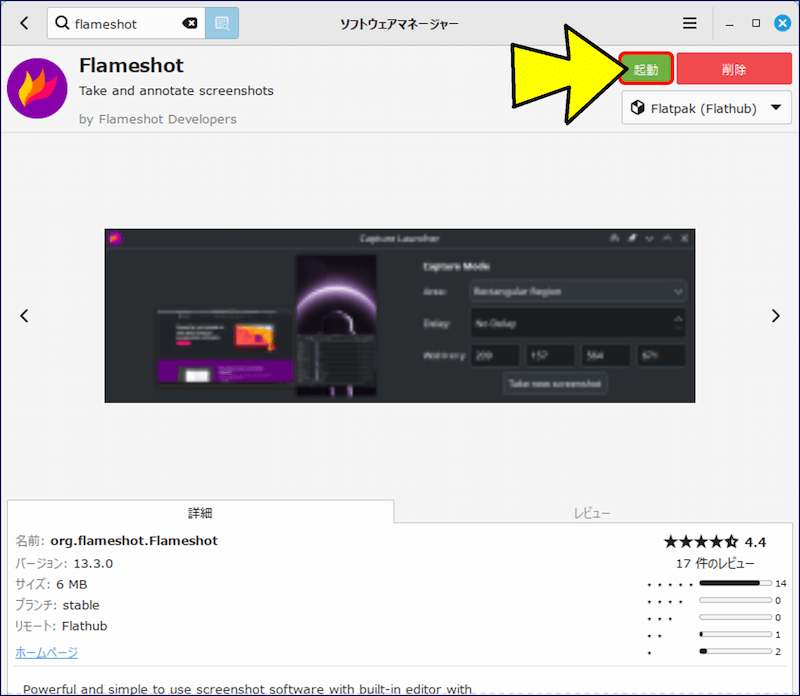
インストールが完了すると、「起動」ボタンが表示される。
端末からインストールする場合のコマンド。
sudo apt install flameshot
[メニュー]の[グラフィックス]に[Flameshot]が追加されるので、ここから起動出来る。
![[メニュー]の[グラフィックス]に[Flameshot]が追加されるので、ここから起動出来る](https://arakoki70.com/wp-content/uploads/2025/12/printscreen_2051.png)
[Flameshot]が起動されると、システムトレイにアイコンが常駐となり、このアイコンをクリックすることでスクリーンショットを撮ることが出来る。
![[Flameshot]が起動されると、システムトレイにアイコンが常駐となり、ここをクリックすることでスクリーンショットを撮ることが出来る](https://arakoki70.com/wp-content/uploads/2025/12/printscreen_2061.png)
✅ 事例:
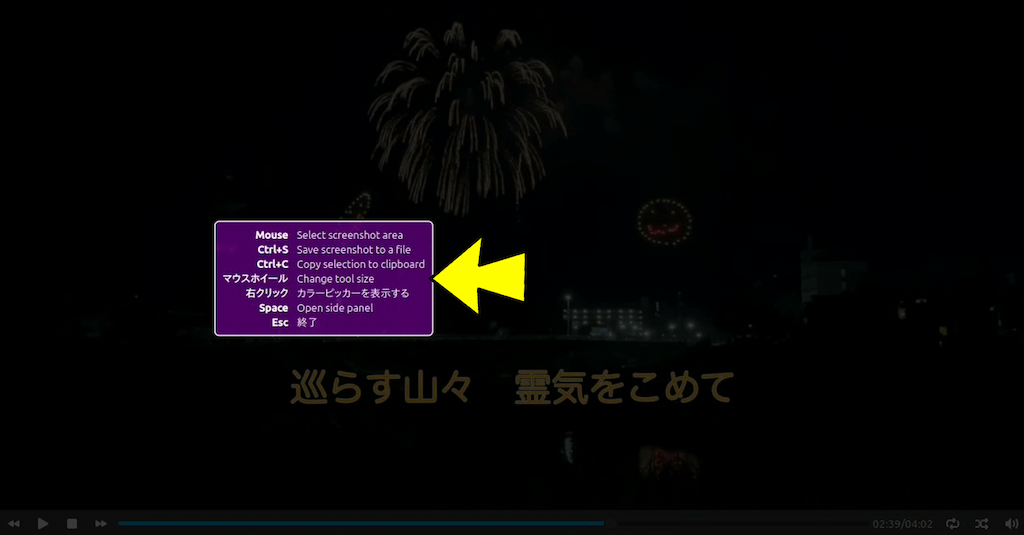
再生中の動画を一時停止し、システムトレイの「Flameshotアイコン」をクリックすると、画面中央に「操作要領のヘルプメッセージ」が表示され、同時に「十字」アイコンが表示される。
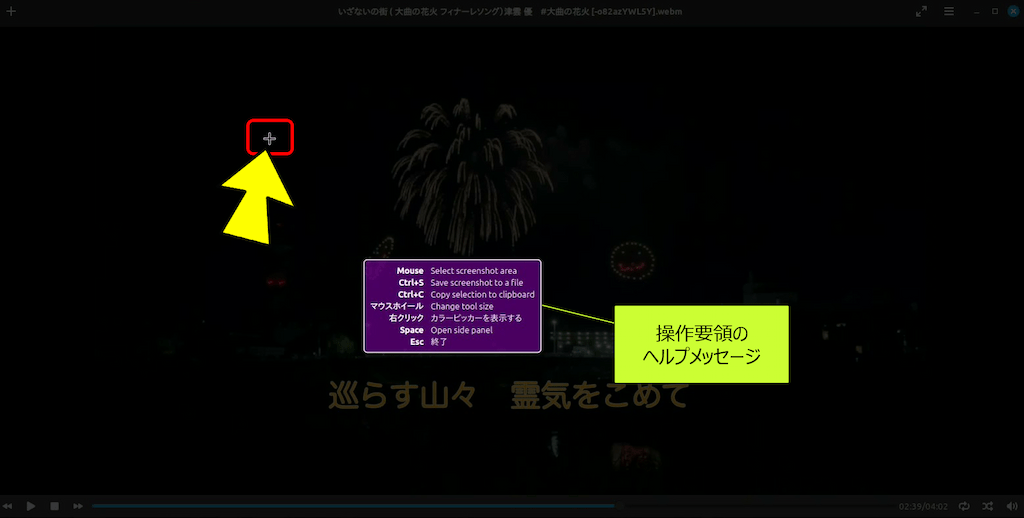
「十字」アイコンで切り抜きたい範囲をドラッグする。
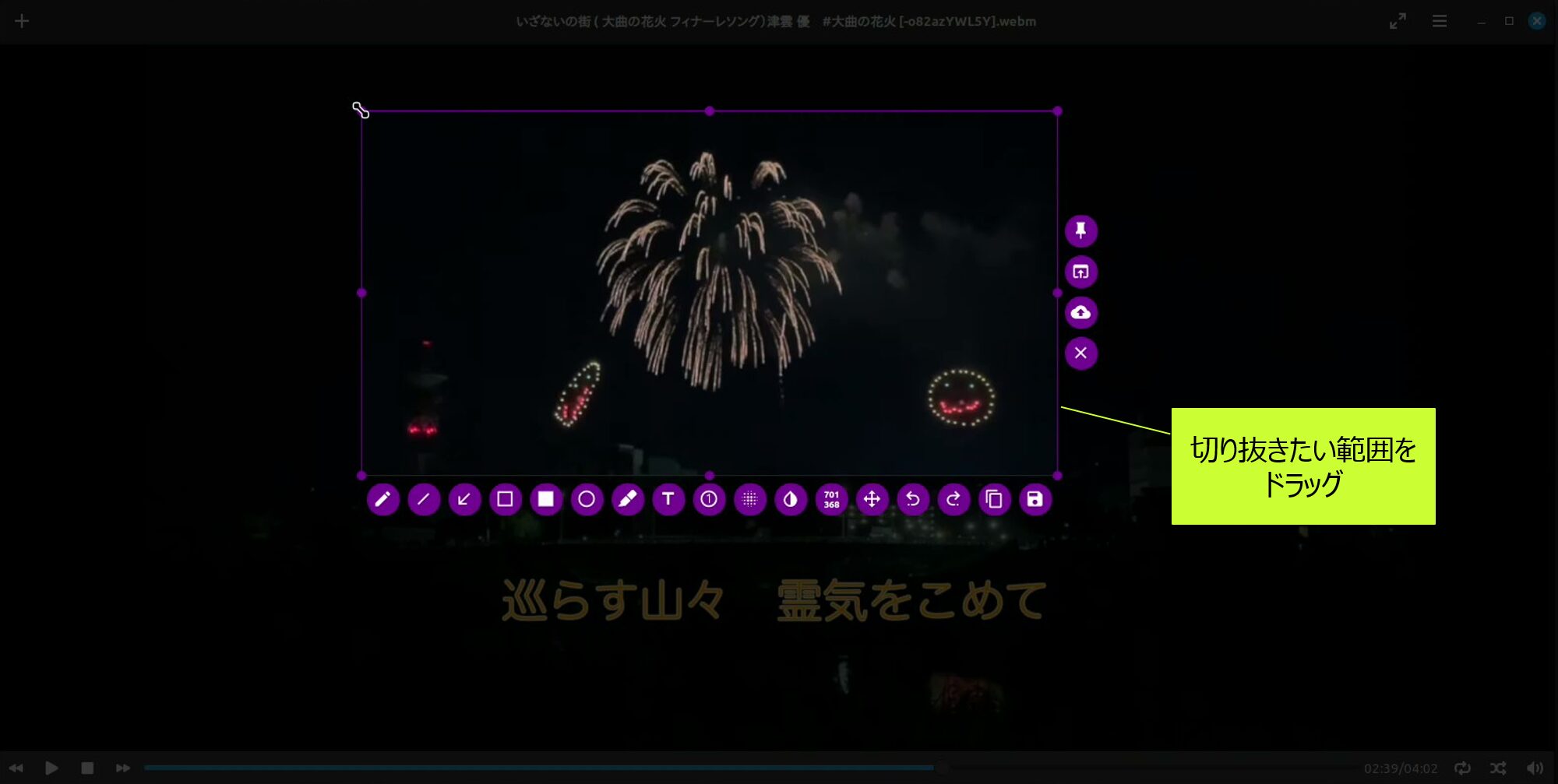
ここで、「Ctrl+C」を押すとクリップボードにコピーされるので、パワポに貼り付けることが出来る。
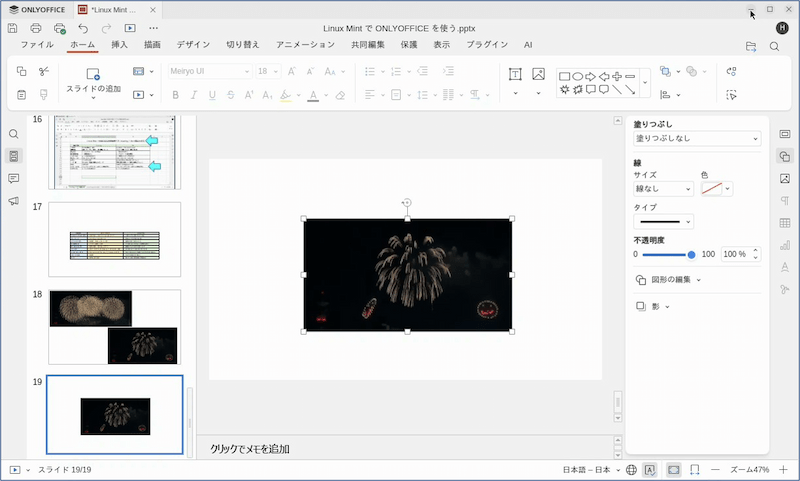
🎉 たったこれだけの操作で、動画から必要な部分を切り取ることが出来る。
🧰 補足:Flameshotの使い方
切り抜きたい範囲をドラッグした時に表示される、アイコン一覧。
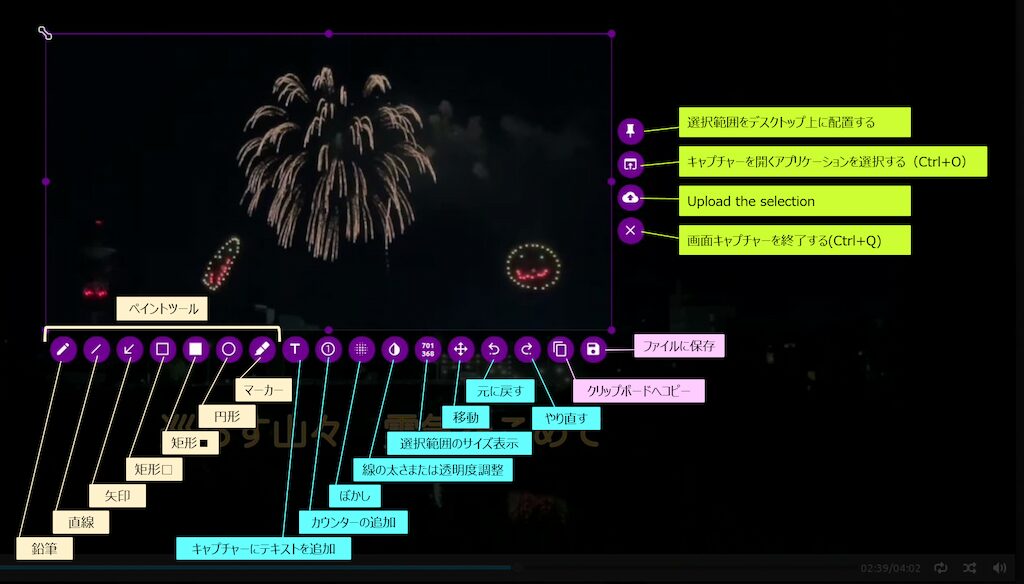
キャプチャするだけでなく、切り取った画像を直接編集できる多くの機能が備わっている。
📌 ピン留めアイコンをクリックすると、・・・。
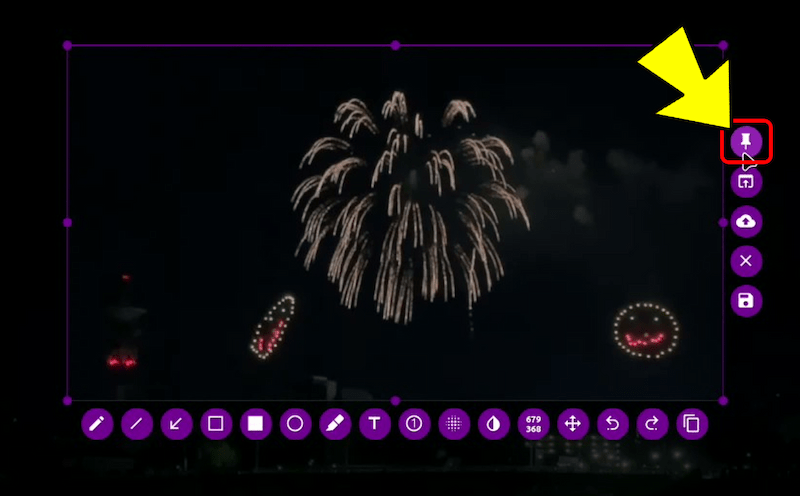
撮った画像をそのまま画面上に貼り付けて固定表示される(他のアプリを開いても、常に上に表示される)。
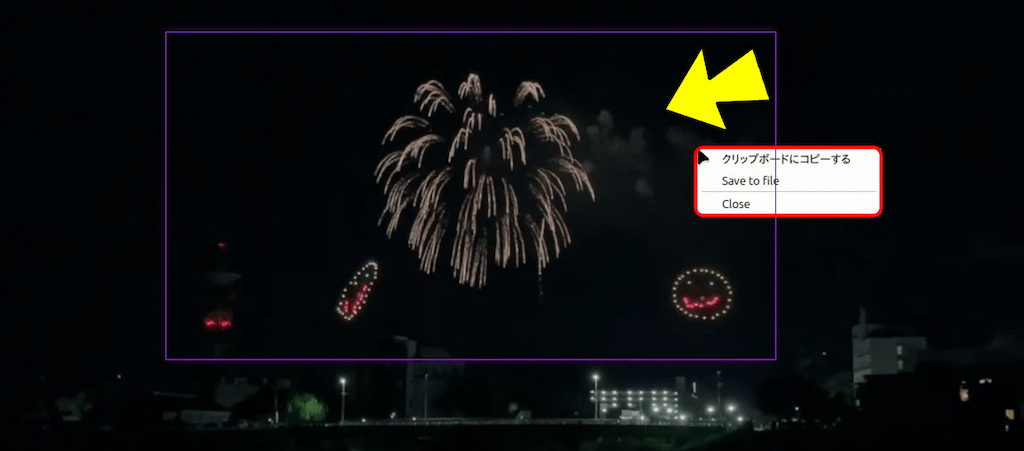
ピン留めされた画面上で右クリックすると、3つの操作が出来るダイアログが開く。
システムトレイの「Flameshotアイコン」を右クリックすると、メニューが表示されるので、この中から「設定」をクリックすると、・・・。
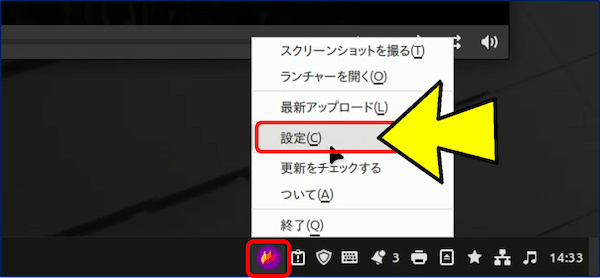
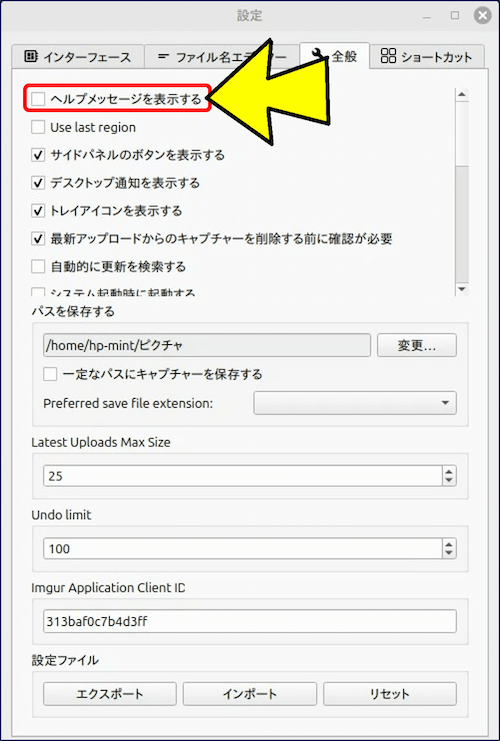
「設定」のダイアログが表示される。「全般」タブをクリックすると、・・・。
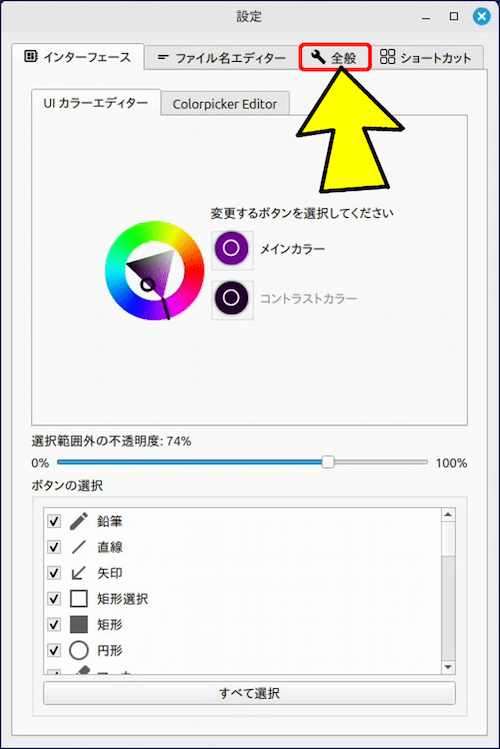
「全般」タブの一番上に「ヘルプメッセージを表示する」があり、デフォルトでは「✔」が入っている。
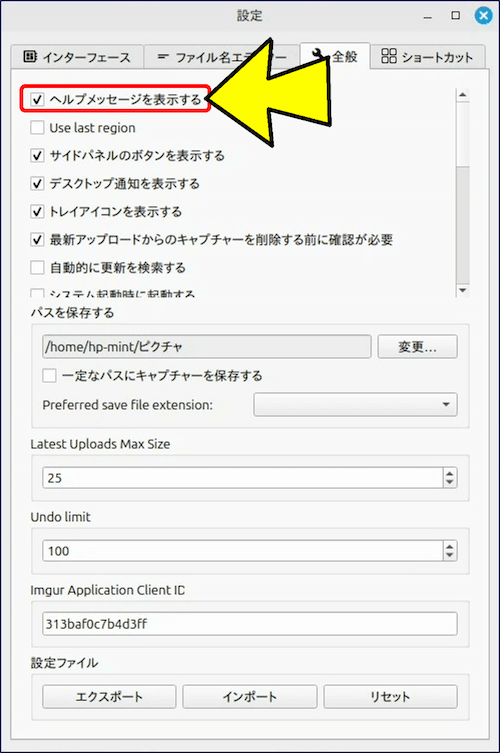
「ヘルプメッセージを表示する」に「✔」が入っていると、「Flameshotアイコン」のクリック時に「操作要領のヘルプメッセージ」が表示される。
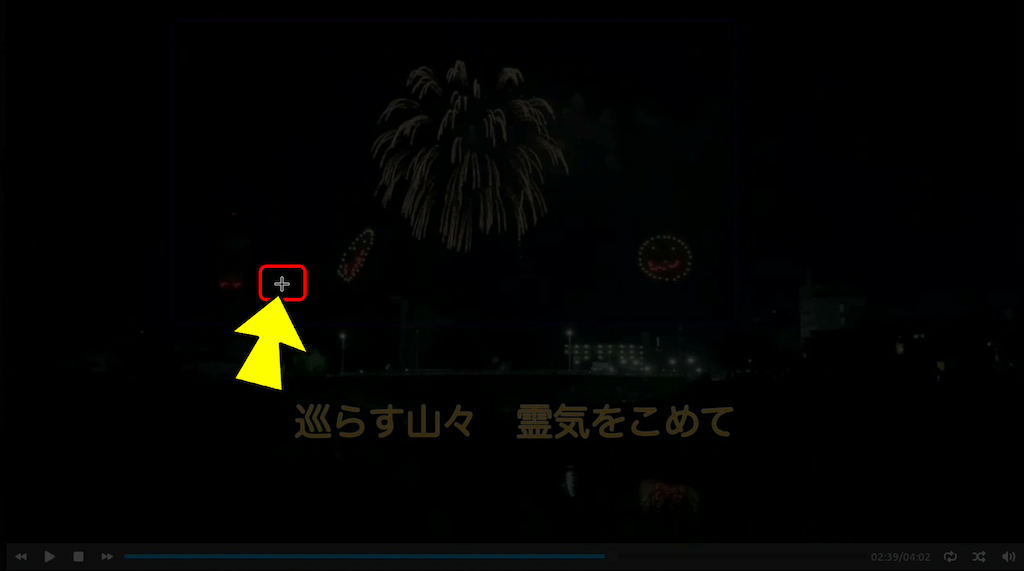
「ヘルプメッセージを表示する」の「✔」を外すと、・・・。
「操作要領のヘルプメッセージ」が表示されなくなり、「十字」アイコンだけが表示される。慣れてくると、この方が良いかも。
Linux Mint に関する記事一覧:
以上。
(2025.12.03)
スポンサー リンク